Andere Webseiten verlinken
Grundseiten
index.html
- In einem geeigneten Verzeichnis (z.B. dort, wo Sie Ihre Dateien zum Informatik-Unterricht gespeichert haben), legen Sie ein neues Verzeichnis
linksan. - Öffnen Sie dieses Verzeichnis mit Visual Studio Code (Menü File→Open Folder).
- Legen Sie einen neue Datei mit Namen
index.htmlan: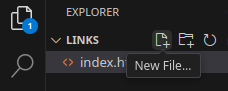
- In der neuen Datei, schreiben Sie ein Ausrufezeichen
!und wählen SieEmmet Abbreviation, um das Grundgerüst einer HTML-Datei zu erzeugen. - Passen Sie den Seitentitel an (zwischen den <title>-Tags) z.B. Startseite anstatt Document.
- Zwischen den <body>-Tags fügen Sie eine Titel ein, z.B.
<h1>Startseite!</h1> - Und danach (aber vor dem schliessenden <body>-Tag) etwas Text.

news.html
- Im gleichen Verzeichnis, legen Sie wie oben eine Seite
news.htmlan. - Passen Sie Titel und Text kurz an.
Direkte, relative Verlinkung
- In der Datei
index.htmlverlinken Sie die News-Seite im Seitentext (noch vor dem schliessenden </body>-Tag) wie folgt:
<a href="news.html">Hier geht es zur Newsseite</a>
- Fügen Sie einen entsprechenden Link auf die Startseite in der Datei
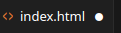
news.htmlein. - Speichern Sie Ihre Dateien mit CtrlS. Ungespeicherte Dateien sind wie folgt mit einem fetten Kreis gekennzeichnet:
- Öffnen Sie in Visual Studio Code ein git-bash Terminal (Evtl. erst Menü→Terminal→New Terminal), dann im Drop-Down Menu
git-bashauswählen
- Laden Sie die Seite mit dem Kommando
upload.bashhoch. - Betrachten Sie Ihre Seite online und überprüfen Sie, ob die Links auch funktionieren.


Absolute Verlinkung
- Finden Sie jemanden, der auch schon obige Links-Seiten hochgeladen haben.
- Verlinken Sie die entsprechende(n) Startseite(n) mit absolutem Link auf ihrer News-Seite wie folgt:
<a href="https://ofi.tech-lab.ch/2025/2aLS/AB_HIER_MUSS_DIE_ADRESSE_ANGEPASST_WERDEN">Spannende Seite zum Thema XY (bitte keine Namen nennen).</a>
- Speichern Sie die Seite, laden Sie die Seite hoch und testen Sie!
Relative Verlinkung
- Finden Sie eine weitere Seite links-Seite und verlinken Sie diese folgendermassen (wobei natürlich das Verzeichnis
1234asdfentsprechend angepasst werden muss.
<a href="../../1234asdf/links">Eine weitere empfehlenswerte Seite!</a>
- Speichern, hochladen, testen.
- Können Sie die Funktionsweise des obigen Links erklären?
Links in eine Liste packen
- Schreiben Sie Ihre Link-Liste zwischen <ul> und </ul> Tags, und jeder Link zwischen <li> und </li> Tags. Rücken Sie dabei den Code sauber ein, z.B. wie folgt:
  Hier noch ein paar Links
  <ul>
    <li><a href="....">bla bla</a></li>
    <li><a href="....">bla bla</a></li>
  </ul>
- Speichern, hochladen, testen.
Bild verlinken
Ein Bild kann wie folgt eingebunden werden:
<img src="pfad/zum/bild.jgp">
wobei der Pfad weggelassen werden kann, wenn das Bild im gleichen Verzeichnis liegt. Sonst lohnt es sich, alle Bilder in einem Unterverzeichnis images oder bilder zu speichern und diese dann entsprechend zu verlinken.
- Erstellen Sie ein Bild mit der Grösse 32×32 Pixel mit einem Pfeil nach links (oder sonst ein Symbol für “zurück”). Nennen Sie die Datei “back.png”.
- In der Datei
news.html, fügen Sie das Pfeilbild ein und verlinken es aufindex.html, indem Sie es mit entsprechenden <a>-Tags umgeben. - Speichern, hochladen, testen.