This is an old revision of the document!
pnm-Bilder
- Installieren Sie GIMP auf der Kommandozeile:
winget install gimp
- Mit VS-Code, erstellen Sie von Hand eine Datei mit Namen
t.pnm, die ein Farb-Bild mit 3×3 Pixeln enthalten soll. Stellen Sie ein rotes 'T' auf blauem Grund dar. - Speichern Sie Ihre Datei und öffnen Sie diese mit GIMP und vergrössern Sie das Bild, damit die einzelnen Pixel auch gut sichtbar sind.
- Korrigieren Sie allfällige Fehler.
Vorbereitung der Bilder und Export als .pnm mit GIMP
Ziel: Folgendes Bild in der Auflösung 30×30 als Schwarz-Weiss-Bild im .pnm-Format mit Gimp exportieren: 
- Öffnen Sie das Herz-Bild mit GIMP. Dazu gibt es verschiedene Möglichkeiten, z.B.
- Kopieren, einfügen.
- Speichern, öffnen.
- Konvertierung zu schwarz/weiss:
- Fügen Sie einen weissen Hintergrund ein:
- Toolbox öffnen mit CtrlB.
- In der Toolbox, unter Layers
 ganz unten einen neuen Layer mit weissen Hintergrund einfügen.
 - Den weissen Layer nach hinten verschieben, damit das rote Herz wieder sichtbar ist.
- Layer vereinigen: Image → Merge visible Layer oder CtrlM.
- Graustufenbild: Colors → Desaturate → Desaturate
- Helligkeitsbereich anpassen: Colors → Levels, dort den linken Schieber der Input-Level nach rechts schieben:
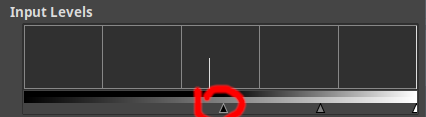
- Grösse anpassen: Image → Scale Image… auf 30×30 Pixel skalieren.
- Als
herz.pnmDatei exportieren: File → Export (oder CtrlE), ASCII-Format wählen. - Öffnen Sie die Datei
herz.pnmin VS-Code. Gibt es in dieser Datei Überraschungen? Woher kommen diese?


Einlesen einer pnm-Datei in Python
Ziel: pnm-Datei Zeile für Zeile lesen. Danach als ASCII-Art ausgeben.