Progamm
KW 12
Ziele
- Bericht wird abgeschlossen mit mindestens zwei eigenen Analysen. Deadline: 19. April 2026, 23:59 als PDF via Teams.
- Vorträge sind begonnen. Rahmenbedingungen am Ende dieser Stunde.
Aufträge
- Der Bericht soll den ganzen Prozess definieren, dazu sind auch Screenshots benötigt: Probiere
PrtScundAlt+PrtScaus. - Dokumentation: Unterschied Word und PDF. Welche Grafikformate sollen wann verwendet werden? Wieso?
Vortragsthemen
- Surveillance Capitalism (aus dem Film)
- Social-Media-Landmark-Prozess (23SMCV03371), ein erster Entscheid fiel am 25. März 2026
- Vergleich mehrerer KIs (OpenAI, Gemini, DeepSeek, Claude im Minimum) bzgl. Qualität, Preisen und Datenschutz.
KW 11
Ziele
- Analysen, welche durchgeführt werden, sind definiert und festgehalten.
- Bericht in erster Version ist angelegt (z.B. Gliederung)
Aufträge
- Analysen definieren (z.B. nach Wochentag, Ferien vs. Schule, Zeiten von Hobbies, Stundenplan, etc.)
- Abschnitt zur Zellformatierung in Excel durcharbeiten und allenfalls Zeit in Daten anpassen (Zeitzone!)
- Analysen in Excel durchführen, basierend auf letzter Woche, allenfalls weitere Spalten hinzufügen, hilfreiche Funktionen können sein:
- Dokumentation: Verschieden Zellformatierungen sind erklärt. Welche Datentypen können wie formatiert werden.
Bericht
Der Bericht soll im Minimum folgende Aspekte enthalten:
- Kurzer Abschnitt zur Beschaffung und Aufbereitung der Daten.
- Überblick über die Daten (was wurde verwendet, wie viele Daten sind es, etc.)
- Dokumentation der eigenen Analysen mit Tabellen und oder Grafiken, welche die definierten Fragen beantwortet. Eigene Idee bei der Analyse erhalten mehr Punkte.
- Einen Abschnitt, welcher die Rolle von Social Media, deren Nutzung und möglichen Konsequenzen bespricht. Dieser kann sich entweder auf den Film The Social Dilemma, aktuelle Entwicklungen wie z.B. Beitrag von SRF zum Sucht-Prozess, einem Beitrag der RSI oder NZZ-Artikel mit alternativen Möglichkeiten beziehen.
Zellformatierung
Zellformatierung in Excel: Prozent und Uhrzeit
Excel speichert Zahlen oft ganz anders, als sie uns auf dem Bildschirm angezeigt werden. In dieser kurzen Lektion findet ihr durch Ausprobieren selbst heraus, wie Excel intern mit Prozenten und Uhrzeiten rechnet. Tipp: Speichere dein Dokument regelmässig und nutze bei Bedarf Ctrl+Z (Rückgängig)!
Teil 1: Prozentdarstellung
Trage in einem leeren Arbeitsblatt in die Zellen A1 bis A3 die Werte 1, 0.5 und 25 ein. Markiert diese drei Zellen und klickt im Reiter Start auf das %-Symbol (alternativ: Rechtsklick → Zellen formatieren… → Prozent).
Beobachtet das Ergebnis: Aus der 1 wird plötzlich 100%, aus 0.5 wird 50% und aus der 25 wird 2500%.
Frage: Welche Dezimalzahl musst du in eine leere Zelle eintippen, wenn du nach dem Klick auf das Prozent-Symbol exakt 25% dort stehen haben wollt? Bitte ausprobieren!
Teil 2: Wie Excel die Zeit misst
Uhrzeiten speichert Excel nicht als Stunden und Minuten, sondern als Bruchteil eines ganzen Tages. Trage dazu in eine leere Spalte die Dezimalzahlen 0, 0.5, 0.75 und 1.25 untereinander ein. Markiere die Zellen, wählt über Rechtsklick → Zellen formatieren… die Kategorie Uhrzeit und entscheide dich für ein Format, das Stunden und Minuten anzeigt (z. B. 13:30).
Das Ergebnis offenbart das interne System: 0 ist Mitternacht (00:00), 0.5 ist exakt ein halber Tag (12:00), 0.75 ist 18:00 Uhr und 1.25 springt sogar auf 06:00 Uhr am nächsten Tag.
Frage: Trage die aktuelle Uhrzeit (z.B. 14:30) in eine neue, unformatierte Zelle ein. Ändere das Format dieser Zelle über das Dropdown-Menü im Reiter Start nun zurück auf Standard. Welche Dezimalzahl kommt zum Vorschein und wie lässt sich dieser Wert mathematisch herleiten?
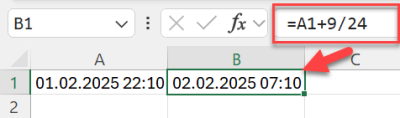
Frage: Wie könnte entsprechend die Zeit um eine definierte Anzahl Stunden umgerechnet werden (Zeitzonen)?
KW 10
Ziele
- Daten sind ergänzt um Spalten Wochentag, Stunde (Uhrzeit) und Wochenende.
- Jede/r hat mehrere Analysen im Kopf, welche sie/er mit Pivot-Tabellen und/oder Filtern beantworten kann.
- Erste Analysen sind in Excel durchgeführt, dokumentiert und gespeichert.
Aufträge
- Excel-Shortcuts durcharbeiten. Arbeiten mit Shortcuts macht arbeiten mit Excel unglaublich viel schneller.
- Untenstehende Excel-Funktionen nachlesen resp. ausprobieren:
- Einführungsvideo zur Datenanalyse mit Pivot-Tabellen und Filtern schauen. Achtung: Im Video werden YouTube-Daten verwendet, deshalb die Referenz zu “Video schauen”
- Erste Analyse der eigenen Daten durchführen, z.B.: Wann (welche Stunde) like ich am meisten Beiträge?
- Dokumentation ist ergänzt um “Was sind Pivottabellen”? Wie funktioniert die Funktion “WOCHENTAG”? Welches sind nützliche Short-cuts in Excel?
Knaus' Best-of-(Excel-)Shortcuts
Alle Excel-Shortcuts finden sich in dieser Liste. Die Shortcuts bis und mit F1 funktionieren bei den meisten gängingen (Office) Applikationen.
| Shortcut | Beschreibung |
|---|
| Ctrl+Pfeil | Bewegt den Cursor ans Ende des Blocks der aktiven Zelle in Richtung des Pfeils |
| Shift+Pfeil | Markiert die Zellen in Richtung des Pfeils |
| Shift+Ctrl+Pfeil | Markiert die Zellen in Richtungs des Pfeils bis Ende des Blocks |
| Ctrl+Z | Letzter Schritt rückgängig machen |
| Ctrl+Y | Letzer Schritt wiederholen (z.B. Formatierung) |
| F1 | Hilfe |
| F2 | Zeigt die Abhängikeiten einer Formel in der aktiven Zelle graphisch an |
| F4 | Fixiert Zeile und Spalte, Zeile und Spalte bei erneutem Drücken |
| F9 | Berechnet ein Arbeitsblatt neu (inkl. neuer Zufallszahl) |
| Ctrl+PgDn/PgUp | Wechselt nach rechts/links durch die Arbeitsblätter |
| Ctrl+- | Markierte Zeile/Spalte löschen |
| Ctrl++ | Zeile/Spalte einfügen |
KW 9
Ziele
- Daten (aus Instagram, Spotify, Discord, etc.) sind in Excel aufbereitet (inkl. Datum).
- Grundlegende Funktionen von Excel sind klar.
- Dokumentation ist ergänzt (wo nötig).
Aufträge
- Einführungsvideo Excel schauen. Stelle sicher, dass klar ist, wie
- die oberste Zeile fixiert werden kann,
- Zellbezüge funktionieren (z.B. =A1+A2),
- Filter funktionieren,
- Formeln eingegeben werden können,
- Formeln kopiert werden können,
- CSV, falls nicht korrekt angezeigt, in Excel “importiert” werden können (“Text in Spalten”).
- Multiplikationstabelle aus Video nachbauen
- Fülle ein Tabellenblatt mit zufälligem Inhalt zwischen A:F und 1:100
- Lösche einzelne, zufällige Zellen aus dem Zellenblock oben
- Platziere die Maus / aktiviere eine Zelle im Block und probiere die Shortcuts
CTRL-PfeilabsowieCTRL-Pfeilaufund-linkund-rechtsaus. Was passiert? - Ergänze die Tastenkombination oben mit
Shift, d.h., nutzeShift-CTRL-Pfeilabetc. Was passiert?
- Erstelle die gleiche Multiplikationstabelle von 1 bis 10, ausschliesslich mit der Tastastur, ohne die Maus zu verwenden.
- Lies nach (oder befrage die KI) wie ein Datumsstring (wie er in deiner CSV-Datei vorliegt, im sog. *ISO*-Format) in ein Excel-Format umgewandelt werden kann, inkl. Zeit. Wandle dann das Datum aus deinen Daten in ein Datum (Spalte A) und Zeit (Spalte B) um.
- Dokumentation: Unterscheid CSV und Excel-Datei ist notiert, Zellreferenzen und Filter sind erklärt, die wichtigsten Tastaturshortcuts sind ebenfalls angefügt.
- Falls noch Zeit: “The Truman Show” recherchieren, der Film, welcher in “The Social Dilemma” referenziert wird.
Codes
KW 8
Ziele
- Instagram-Daten (oder andere, wie Spotify, Discord, etc.) sind als CSV aufbereitet.
- CSV-Datei kann geöffnet und interpretiert werden
- Dokumentation ist angelegt.
Aufträge
- Den passenden Code in VisualStudio Code kopieren, den Pfad anpassen und dann ausführen. Im Anschluss, überprüfen, ob die CSV-Datei vorliegt und diese Inhalte hat.
- CSV-Datei speichern und für nächstes Mal bereithalten.
- Untersuche die CSV-Datei und halte fest, welche Informationen diese enthält.
- Dokumenation: Erklären, was der Code macht, allenfalls unter Zuhilfenahme von KI.
Codes
Die untenstehende Codes dienen alle zur Aufbereitung der Daten in eine CSV-Datei. Bei allen Codes müssen die Pfade auf den eigenen Ordner angepasst werden, ebenso muss der Pfad zur CSV-Datei angepasst werden.
Die Codes für Spotify und Discord sind weniger “didaktisch”, das heisst, die sind komplizierter dafür professioneller geschrieben und weniger leicht zu verstehen. Wer möchte, kann sich entlang der Kommentare im Instagramm-Code vertiefen und gerne Fragen mit der Lehrperson besprechen.
Spotify
Discord
KW 7
Ziele
- Instagram-Daten sind heruntergeladen und in einen Ordner extrahiert (entpackt).
- Python-Testprogramm läuft bei allen.
- Dokumentation ist angelegt.
Aufträge
- Python-Check-Up:
- Das Programm unten auf den gewählten Ordner anpassen, laufen lassen und die Gesamtdateigrösse in Forms kopieren.
- Dateigrösse in Bytes in Forms notieren (siehe unten).
- Instagramm-Daten:
- Jede/r lädt die Instagram-Daten (als HTML) herunter.
- Ordner erstellen und ZIP-Datei darin entpacken.
- Ein Datum (z.B.
Apr 20, 2023 10:13 am) aus den Instagram-Daten (z.B. aus den Likes) lesen und auf Forms posten (mit anderen Informationen oben)
- Datei-Endungen einblenden: Oft ist es einfach, wenn man von Dateien die Erweiterung kennt. Blende diese ein, siehe z.B. diese Anleitung
- Dokumentation: Füge den Begriff CSV an: Lege dazu eine Datei in Excel an, speichere diese als CSV und betrachte sie nachher mit einem Texteditor, d.h., rechts klicken und öffnen. Editiere die Datei und öffne sie erneut in Excel. Erkläre in eigenen Worten was eine CSV-Datei ist. Geht das auch mit einer Datei, welche du als Excel-Datei (Erweiterung XLSX) speichert?
Dokumentation
| Begriff | Eintrag |
|---|---|
| CSV | Dokumentiere, was CSV [ist], wie es angezeigt und bearbeitet werden kann. Erstelle eine CSV-Datei mit Notepad und betrachte sie in Excel. |
| Code erklären (KW 8) | Erklären, was der Code macht, allenfalls unter Zuhilfenahme von KI. |
| CSV vs. Excel & Basics (KW 9) | Unterschied CSV und Excel-Datei ist notiert, Zellreferenzen und Filter sind erklärt, die wichtigsten Tastaturshortcuts sind ebenfalls angefügt. |
| Pivottabellen & Funktionen (KW 10) | Was sind Pivottabellen? Wie funktioniert die Funktion “WOCHENTAG”? Welches sind nützliche Short-cuts in Excel? |
| Zellformatierung (KW 11) | Verschiedene Zellformatierungen sind erklärt. Welche Datentypen können wie formatiert werden. |
| Word, PDF & Grafikformate (KW 12) | Unterschied Word und PDF. Welche Grafikformate sollen wann verwendet werden? Wieso? |